Guía para Dueños (Owner)
Bienvenido a SinFila. Como Owner, tienes el control total para establecer tu presencia en la plataforma. Esta guía te llevará paso a paso desde el registro hasta la configuración de tu primera sucursal.
Flujo de Incorporación
Sigue estos pasos para comenzar:
1. Crear Cuenta
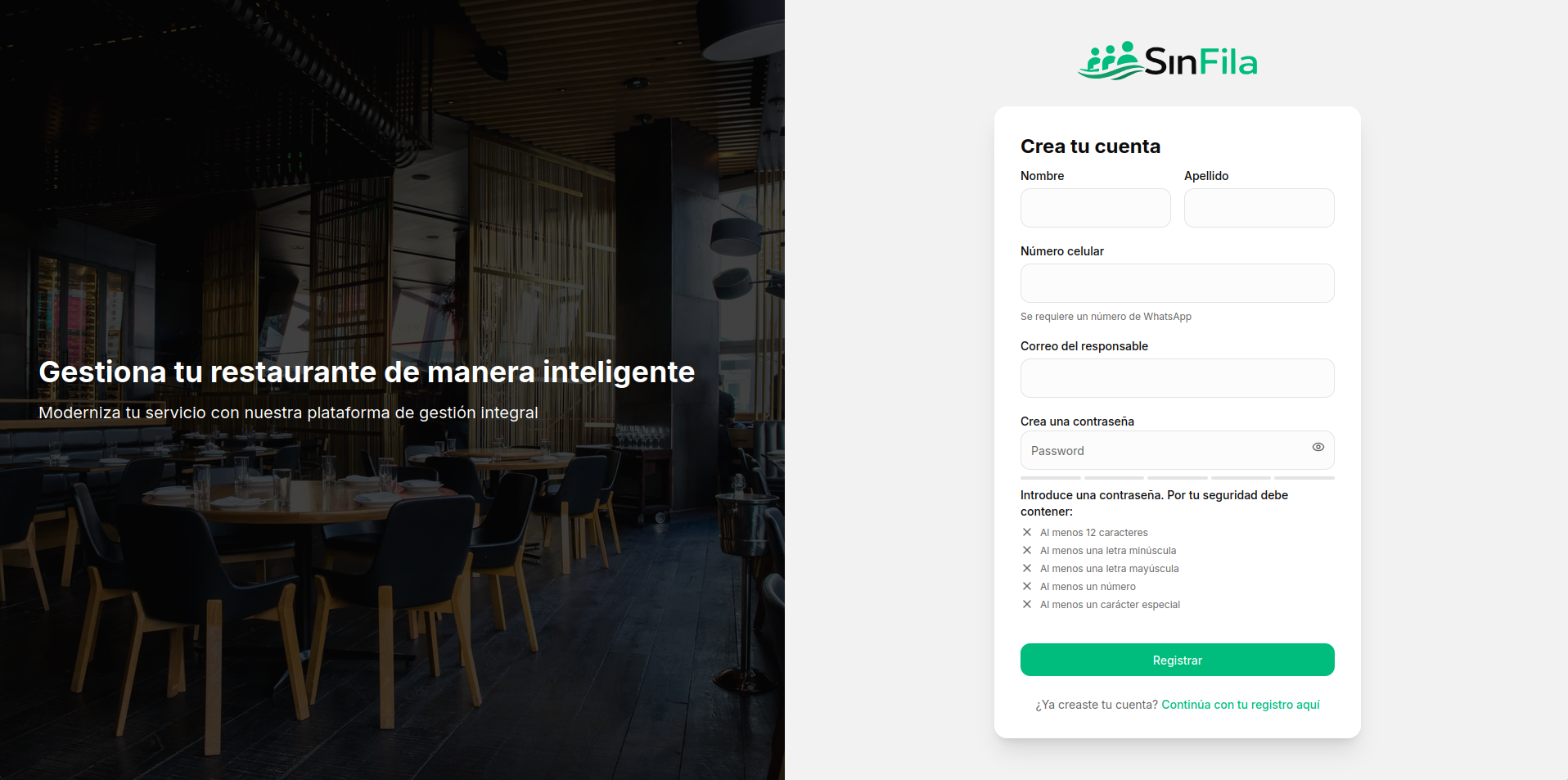
El primer paso es registrarte en la plataforma Backoffice.
- Ingresa a la página de registro (opens in a new tab) y crea tu cuenta.
- Proporciona tus datos básicos (Nombre, Correo, Teléfono).
- Crea una contraseña segura de mínimo 12 caracteres, una mayúscula, una minúscula, un número y un carácter especial (!@#$%^&*).
2. Confirmación de Correo
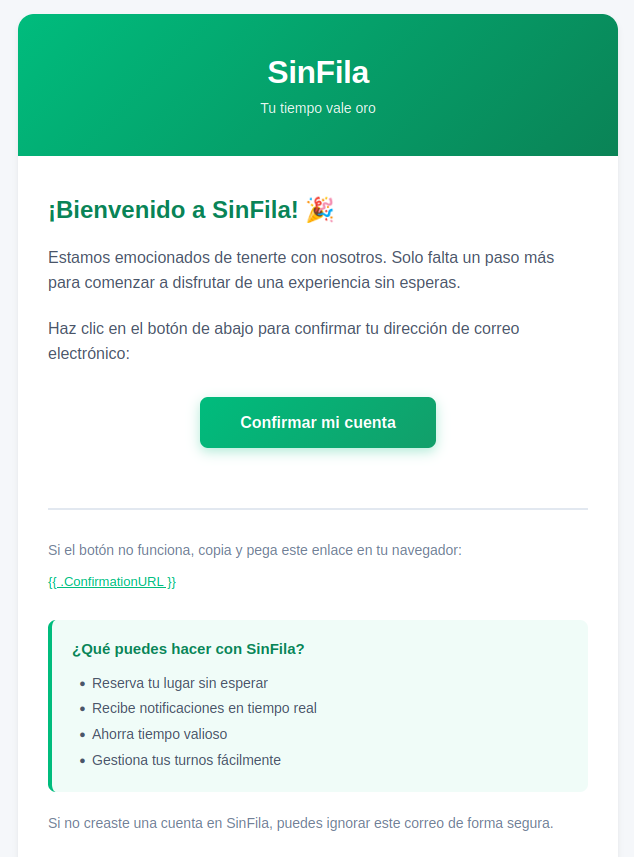
Por seguridad, necesitamos verificar que tu correo es real.
- Revisa tu bandeja de entrada.
- Busca el correo de SinFila con el asunto "Confirma tu cuenta".
- Haz clic en el enlace o botón de confirmación.
- Serás redirigido al Backoffice para continuar.
3. Crear Empresa
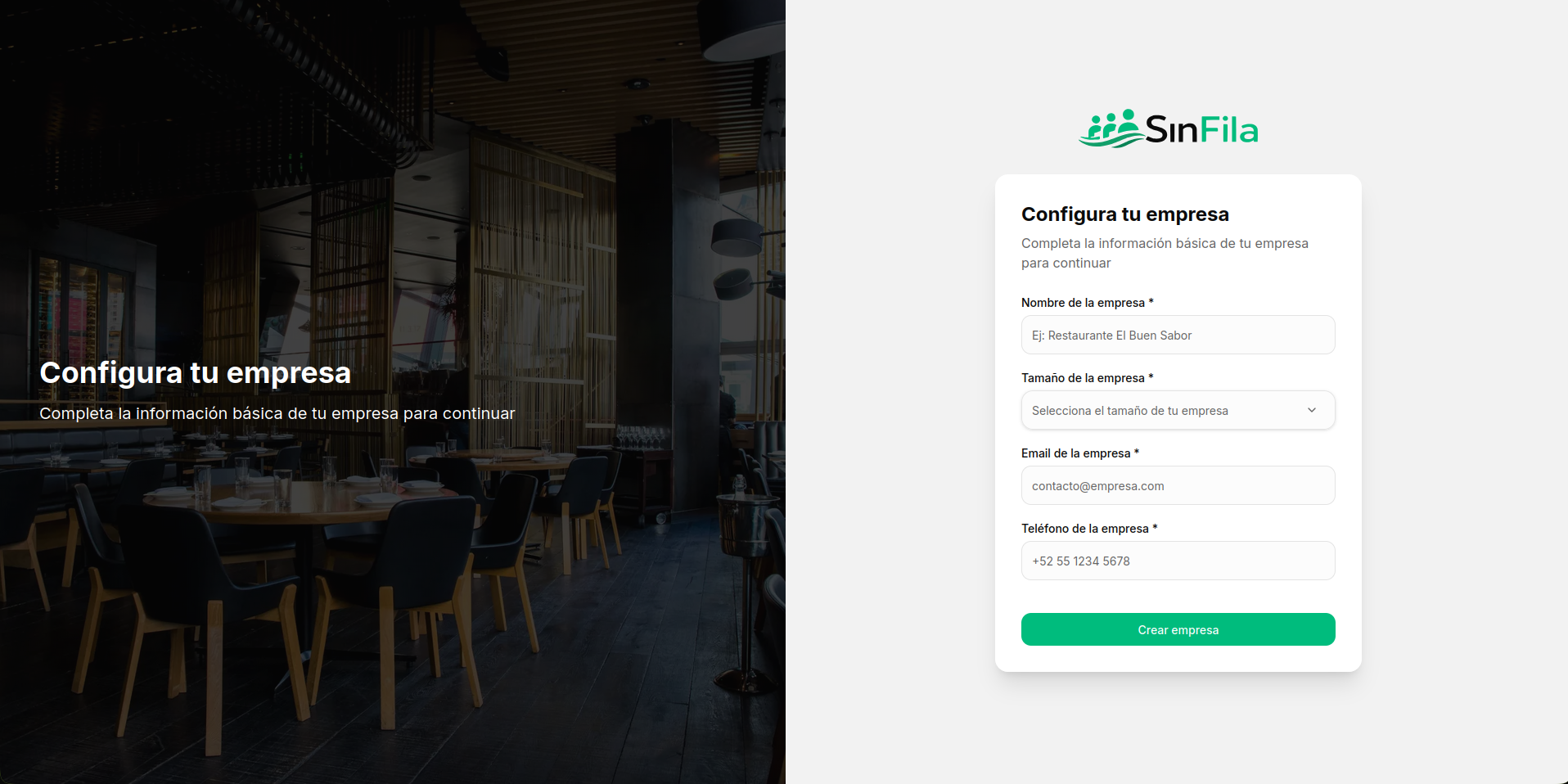
Una vez dentro, debes registrar tu organización o empresa. Esta es la entidad legal o comercial que agrupa a tus sucursales.
- Completa el formulario con los datos de tu empresa.
4. Menú Principal
Una vez dentro de la plataforma, el Menú Principal (ubicado a la izquierda) será tu centro de control. Desde aquí tendrás acceso rápido a todas las herramientas de administración y operación.
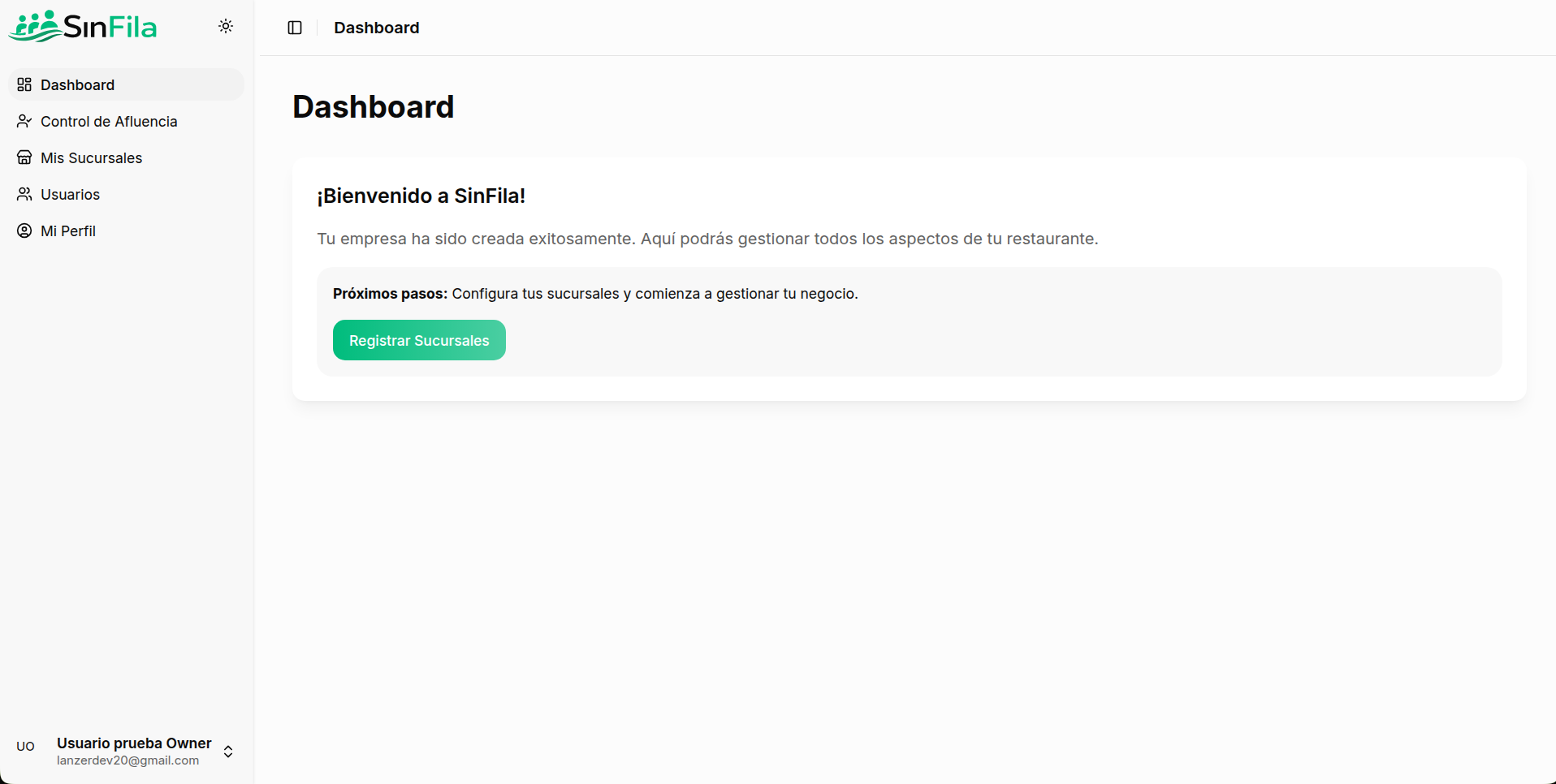
Aquí te explicamos qué encontrarás en cada sección:
- Dashboard: Panel de visualización de métricas clave y estadísticas de tu negocio (Ventas, Afluencia, Tiempos de espera).
- Control de Afluencia: Herramienta operativa diaria para gestionar la lista de espera virtual, reservas y asignar mesas.
- Mis Sucursales: Configuración detallada de cada sucursal, incluyendo horarios, capacidad, dirección y ajustes generales.
- Usuarios: Gestión de tu equipo de trabajo. Aquí puedes invitar a otros administradores o empleados y asignarles roles.
- Mi Perfil: Configuración de tus datos personales y seguridad de la cuenta.
- Perfil y Sesión (Parte inferior): Acceso rápido a ajustes de usuario y botón para cerrar sesión.
- Selector de tema (Parte superior): Te permite alternar entre el tema oscuro y claro.
Nota: El menú puede colapsarse para ganar más espacio en pantalla, especialmente útil durante la operación en tablets o pantallas pequeñas.
Siguientes Pasos
Ahora que tienes tu cuenta de Owner lista, puedes proceder a: