Personal y Usuarios
El módulo de Usuarios permite gestionar quién tiene acceso al backoffice de tu restaurante y qué acciones pueden realizar. Solo los usuarios con roles de Owner o Admin tienen acceso a esta sección.
Vista General
La página de Usuarios muestra una tabla con todos los usuarios registrados en tu compañía.
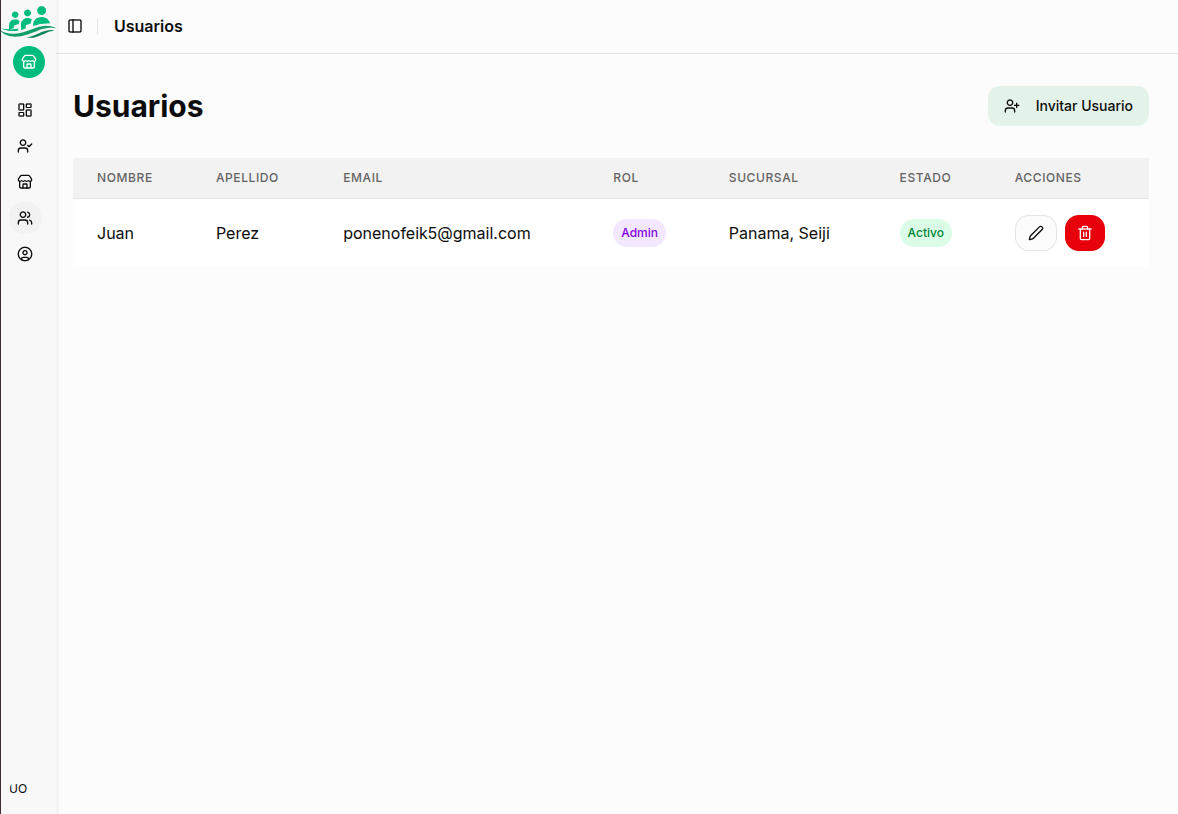
Columnas de la tabla:
| Columna | Descripción |
|---|---|
| Nombre | Nombre del usuario (muestra "Pendiente" si no ha completado registro) |
| Apellido | Apellido del usuario |
| Correo electrónico del usuario | |
| Rol | Nivel de acceso: Owner, Admin o Host |
| Sucursal | Sucursales asignadas al usuario |
| Estado | Activo o Invitación pendiente |
| Acciones | Editar y/o Eliminar usuario |
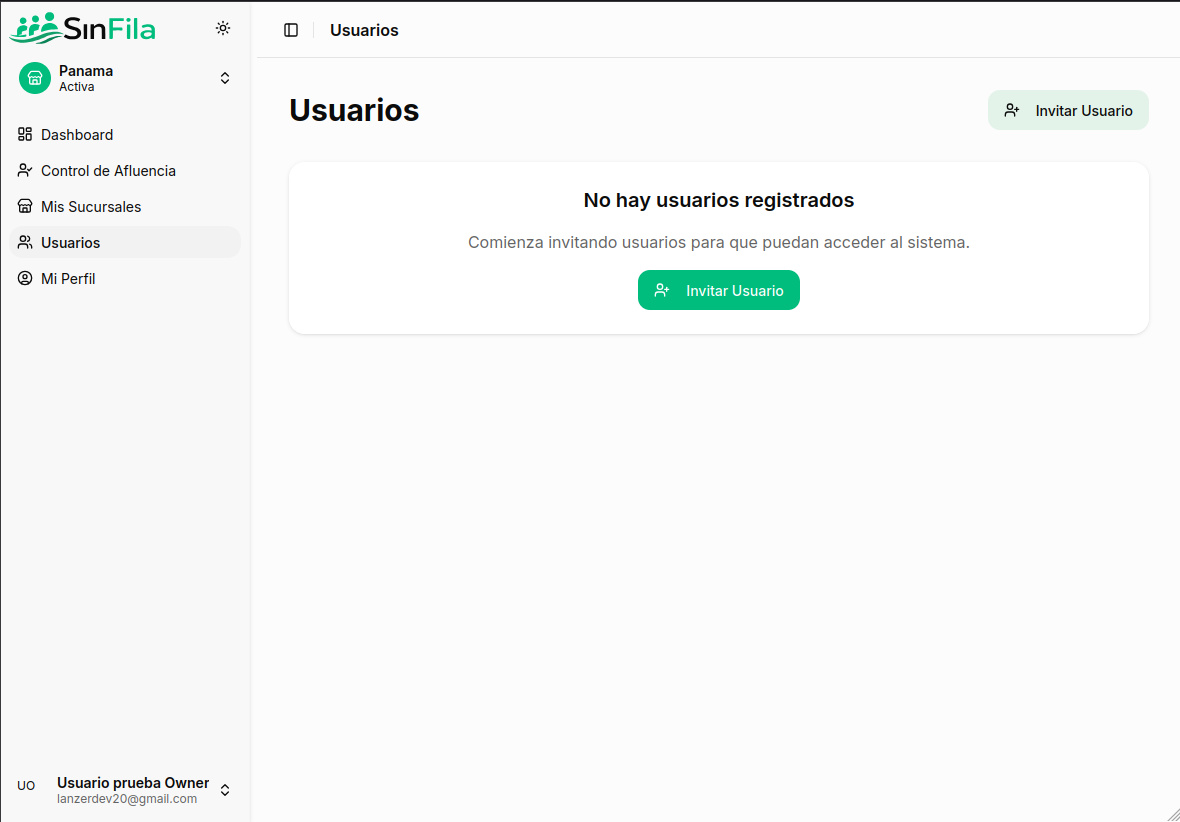
Estado vacío
Cuando no hay usuarios registrados (además del Owner), verás esta pantalla:
Roles y Permisos
SinFila utiliza un sistema de roles jerárquico para controlar el acceso a las diferentes funcionalidades:
🟢 Owner (Dueño)
| Característica | Descripción |
|---|---|
| Acceso | Total a todas las funcionalidades |
| Puede invitar | Administradores y Hosts |
| Puede ver | Todos los usuarios de la compañía |
| Puede editar | Sucursales, usuarios, configuraciones |
| Restricciones | No puede ser eliminado |
🟣 Admin (Administrador)
| Característica | Descripción |
|---|---|
| Acceso | Completo a las sucursales asignadas |
| Puede invitar | Solo Hosts |
| Puede ver | Hosts asignados a sus mismas sucursales |
| Puede editar | Configuración de sus sucursales |
| Restricciones | No puede crear otros Admins ni ver usuarios de otras sucursales |
🔵 Host (Anfitrión)
| Característica | Descripción |
|---|---|
| Acceso | Solo operacional |
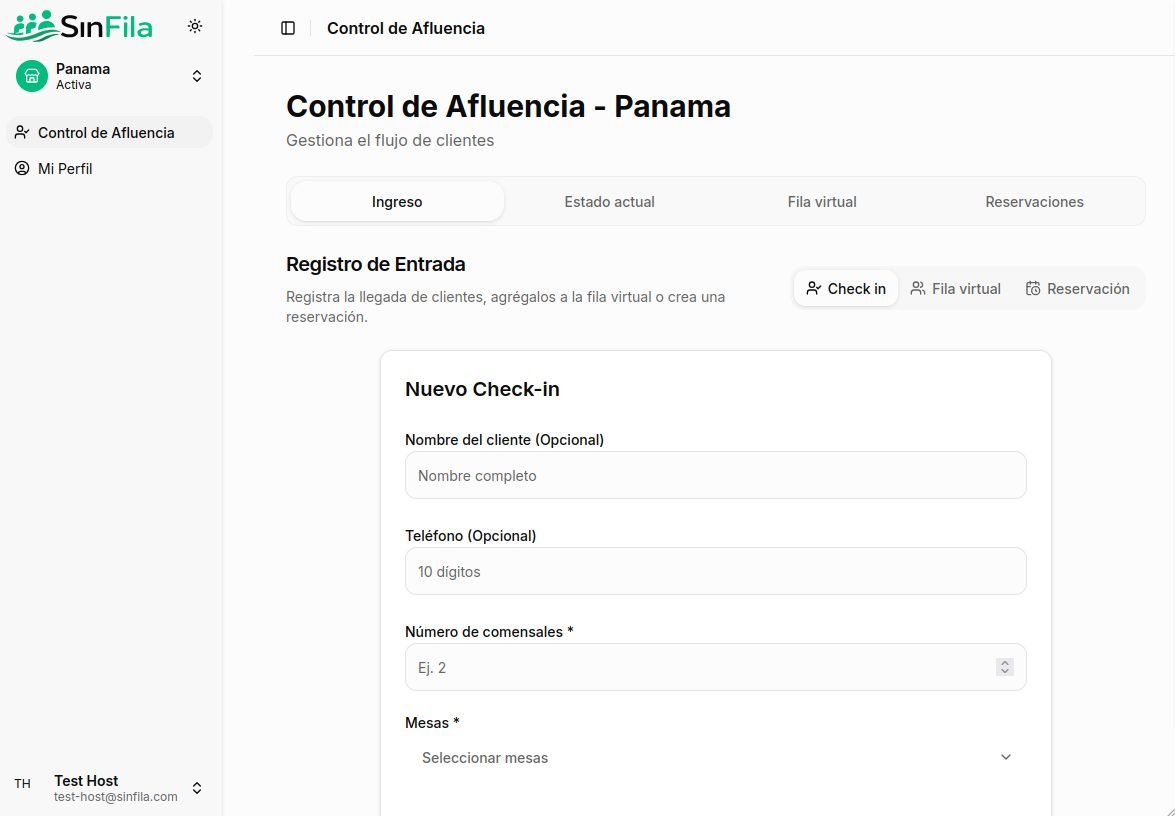
| Funciones | Control de Afluencia, Mi Perfil |
| Sin acceso a | Usuarios, Sucursales, Configuraciones |
| Propósito | Operación diaria del restaurante |
Los Hosts tienen una vista simplificada del sidebar, solo con acceso a las funciones operativas esenciales.
Invitando Usuarios
El proceso de invitación permite agregar nuevos usuarios al sistema mediante correo electrónico.
Paso 1: Abrir el modal de invitación
Haz clic en el botón "Invitar Usuario" ubicado en la esquina superior derecha.
Paso 2: Completar el formulario
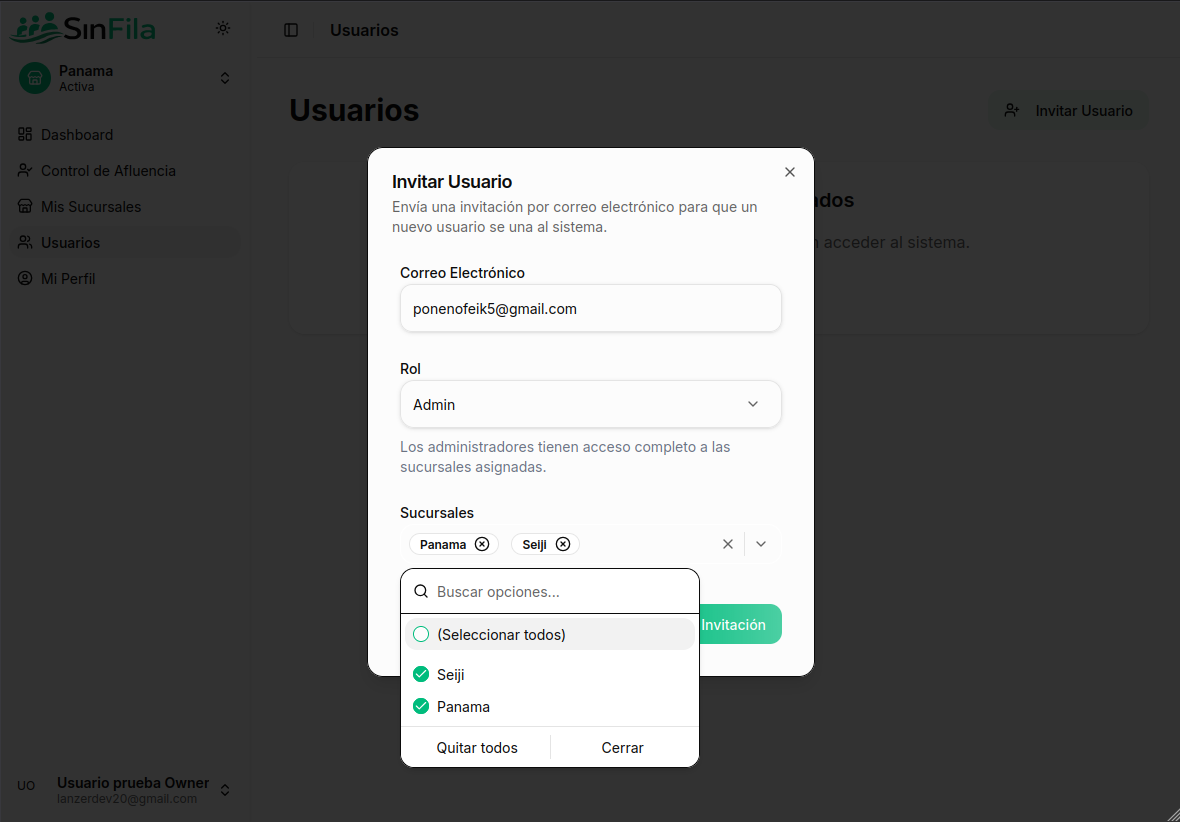
Completa los siguientes campos:
| Campo | Obligatorio | Descripción |
|---|---|---|
| Correo Electrónico | ✅ Sí | Email donde se enviará la invitación |
| Rol | ✅ Sí | Admin (solo Owner puede) o Host |
| Sucursales | ✅ Sí | Una o más sucursales a las que tendrá acceso |
Nota sobre roles: Si tu rol es Admin, solo podrás crear usuarios con rol Host. El rol Admin solo está disponible para usuarios con rol Owner.
Paso 3: Enviar invitación
Haz clic en "Enviar Invitación" para enviar el correo electrónico.
Paso 4: Verificar estado pendiente
El usuario aparecerá en la tabla con estado "Invitación pendiente":
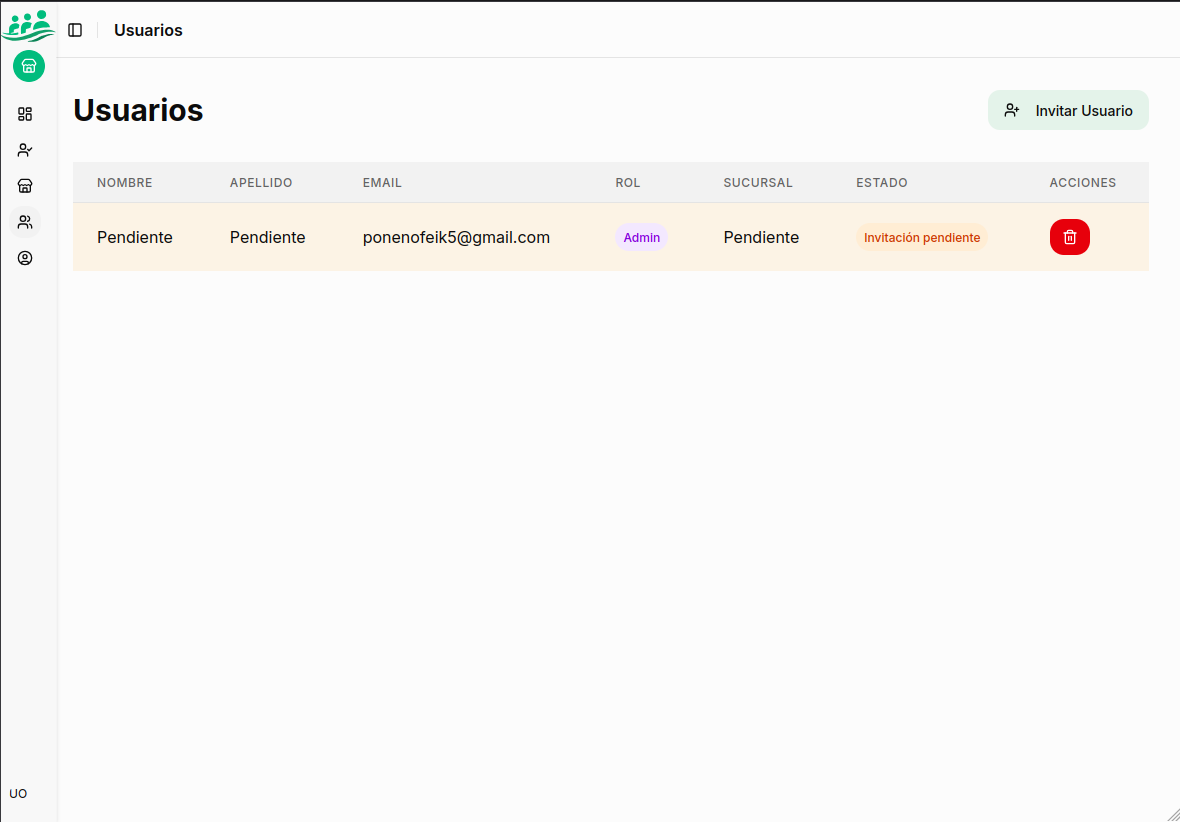
Los usuarios pendientes se muestran con un fondo amarillo/naranja para diferenciarlos visualmente de los usuarios activos.
Proceso de Aceptación
Cuando el usuario recibe la invitación por correo electrónico, debe seguir estos pasos:
Paso 1: Recibir el correo
El usuario invitado recibirá un correo electrónico como este:
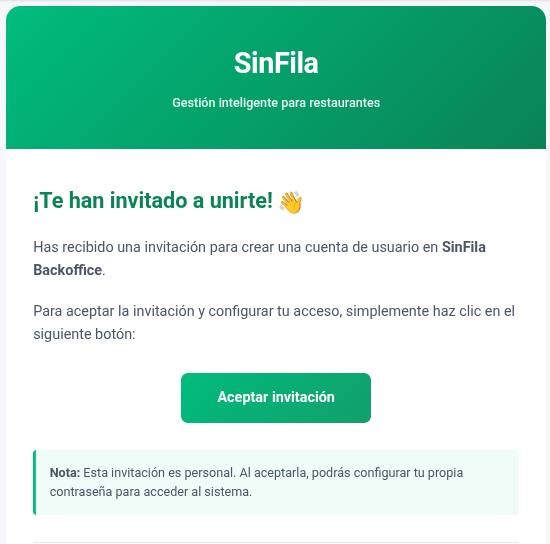
Paso 2: Hacer clic en "Aceptar invitación"
El botón redirige al formulario de registro.
Paso 3: Completar el registro
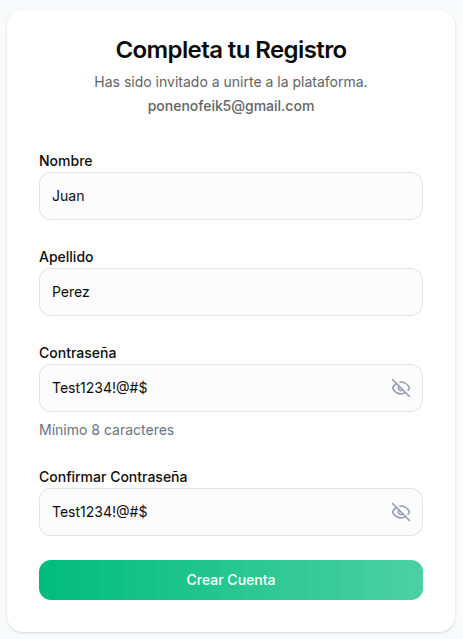
El usuario debe completar:
| Campo | Descripción |
|---|---|
| Nombre | Su nombre de pila |
| Apellido | Su apellido |
| Contraseña | Mínimo 8 caracteres |
| Confirmar Contraseña | Debe coincidir con la contraseña |
Paso 4: Crear cuenta
Al hacer clic en "Crear Cuenta", el usuario:
- Será registrado en el sistema
- Será redirigido al Dashboard
- Aparecerá como "Activo" en la tabla de usuarios
Estados de Usuario
Los usuarios pueden tener dos estados visuales:
🟠 Invitación Pendiente
| Característica | Descripción |
|---|---|
| Fondo de fila | Amarillo/Naranja |
| Nombre/Apellido | "Pendiente" |
| Sucursal | "Pendiente" |
| Badge | "Invitación pendiente" (naranja) |
| Acciones | Solo eliminar (cancelar invitación) |
🟢 Activo
| Característica | Descripción |
|---|---|
| Fondo de fila | Blanco (normal) |
| Nombre/Apellido | Nombre real del usuario |
| Sucursal | Sucursales asignadas |
| Badge | "Activo" (verde) |
| Acciones | Editar y Eliminar |
Gestionando Usuarios
Editar Usuario
Puedes modificar el rol y las sucursales asignadas de un usuario activo haciendo clic en el botón de editar (ícono de lápiz).
Campos editables:
- Rol: Cambiar entre Admin y Host (según tu nivel de acceso)
- Sucursales: Modificar las sucursales asignadas
Campos no editables:
- Nombre (el usuario lo configura al registrarse)
- Apellido (el usuario lo configura al registrarse)
- Email (requiere proceso especial)
Eliminar Usuario
Existen dos escenarios:
Cancelar invitación (pendiente)
Si el usuario aún no ha aceptado la invitación:
- Se muestra el diálogo: "¿Cancelar invitación?"
- La invitación será eliminada permanentemente
- El usuario ya no podrá usar el enlace de invitación
Eliminar usuario (activo)
Si el usuario ya completó su registro:
- Se muestra el diálogo: "¿Eliminar usuario?"
- El usuario será desactivado (soft delete)
- Perderá acceso al sistema inmediatamente
Restricción importante: Los usuarios con rol Owner no pueden ser eliminados ni editados desde esta interfaz.
Badges de Rol
Cada rol tiene un color distintivo en la tabla:
| Rol | Color | Ejemplo |
|---|---|---|
| Owner | 🟢 Verde | Dueño del negocio |
| Admin | 🟣 Morado | Administrador de sucursal |
| Host | 🔵 Azul | Personal operativo |
Flujo Completo
El ciclo de vida de un usuario sigue este proceso:
┌─────────────────────────────────────────────────────────────────┐
│                      INVITACIÓN                                  │
│                                                                  │
│  1. Owner/Admin abre Users ─── 2. Clic "Invitar Usuario"        │
│          │                              │                        │
│          └──────────────────────────────┘                        │
│                         │                                        │
│                         ▼                                        │
│              3. Completa formulario                              │
│                 (Email, Rol, Sucursales)                         │
│                         │                                        │
│                         ▼                                        │
│              4. Usuario aparece como                             │
│                 "Invitación pendiente"                           │
└─────────────────────────────────────────────────────────────────┘
                          │
                          ▼
┌─────────────────────────────────────────────────────────────────┐
│                      ACEPTACIÓN                                  │
│                                                                  │
│  5. Usuario recibe email ─── 6. Clic "Aceptar invitación"       │
│                                         │                        │
│                                         ▼                        │
│                              7. Completa registro                │
│                                 (Nombre, Password)               │
│                                         │                        │
│                                         ▼                        │
│                              8. Usuario "Activo"                 │
└─────────────────────────────────────────────────────────────────┘
                          │
                          ▼
┌─────────────────────────────────────────────────────────────────┐
│                      OPERACIÓN                                   │
│                                                                  │
│  9. Usuario accede al sistema según su rol                       │
│                                                                  │
│  10. Admin puede editar rol/sucursales                           │
│                                                                  │
│  11. Admin puede eliminar (desactivar) usuario                   │
└─────────────────────────────────────────────────────────────────┘
Preguntas Frecuentes
¿Puedo reenviar una invitación?
Actualmente, para reenviar una invitación debes:
- Cancelar la invitación pendiente
- Crear una nueva invitación con el mismo email
¿Qué pasa si el usuario olvida su contraseña?
El usuario puede usar la opción "Olvidé mi contraseña" en la pantalla de inicio de sesión para restablecerla.
¿Puedo tener múltiples Owners?
No. Cada compañía tiene un único Owner que es quien creó la cuenta. Los demás usuarios pueden ser Admins con acceso completo a sucursales específicas.
¿Puedo cambiar el email de un usuario?
Actualmente, el email del usuario no puede modificarse después de la invitación. Debes eliminar el usuario y crear una nueva invitación con el email correcto.
Siguientes Pasos
Ahora que sabes cómo gestionar usuarios, puedes:
- Configurar tus sucursales - Asigna usuarios a sucursales
- ⭐ Control de Afluencia - Gestiona el flujo de clientes
- Dashboard - Visualiza métricas del negocio