Gestión de Sucursales
La sección de Sucursales permite a los Dueños y Administradores configurar todos los aspectos operativos y de presentación de cada ubicación de su negocio. Desde aquí puedes definir la identidad visual, ubicación física, horarios de operación, mesas y áreas del establecimiento.
Acceder a la Configuración
- Dirígete al Menú Principal y selecciona Mis Sucursales.
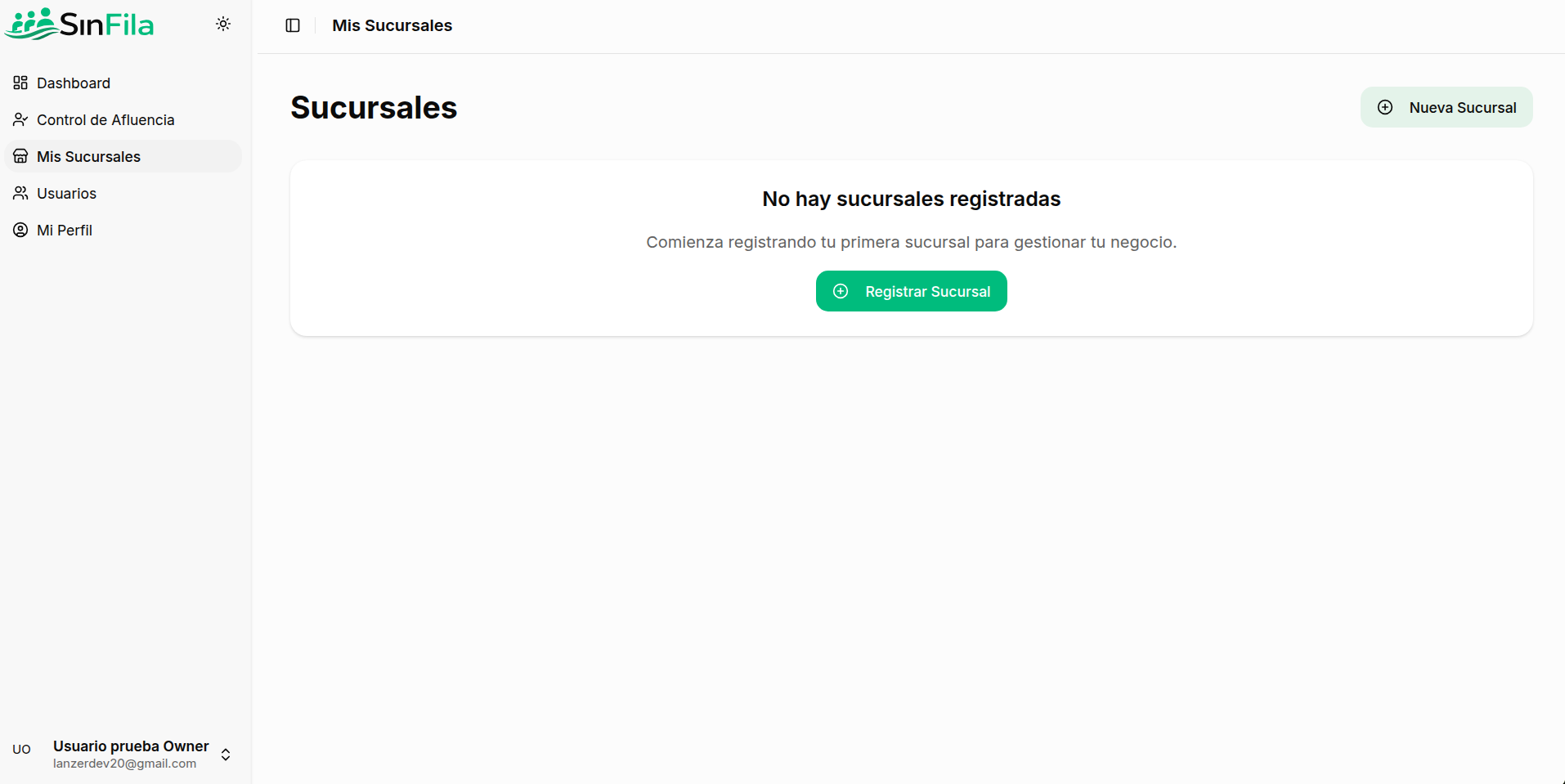
- Para crear una nueva sucursal, haz clic en el botón Nueva Sucursal o Registrar Sucursal.
- Para editar una sucursal existente, haz clic en el ícono de edición (lápiz) en la fila correspondiente.
Se abrirá el modal de configuración organizado en 5 pestañas:
1. Presentación
La pestaña de Presentación es la primera impresión que los clientes tendrán de tu sucursal. Aquí configuras la identidad visual básica.
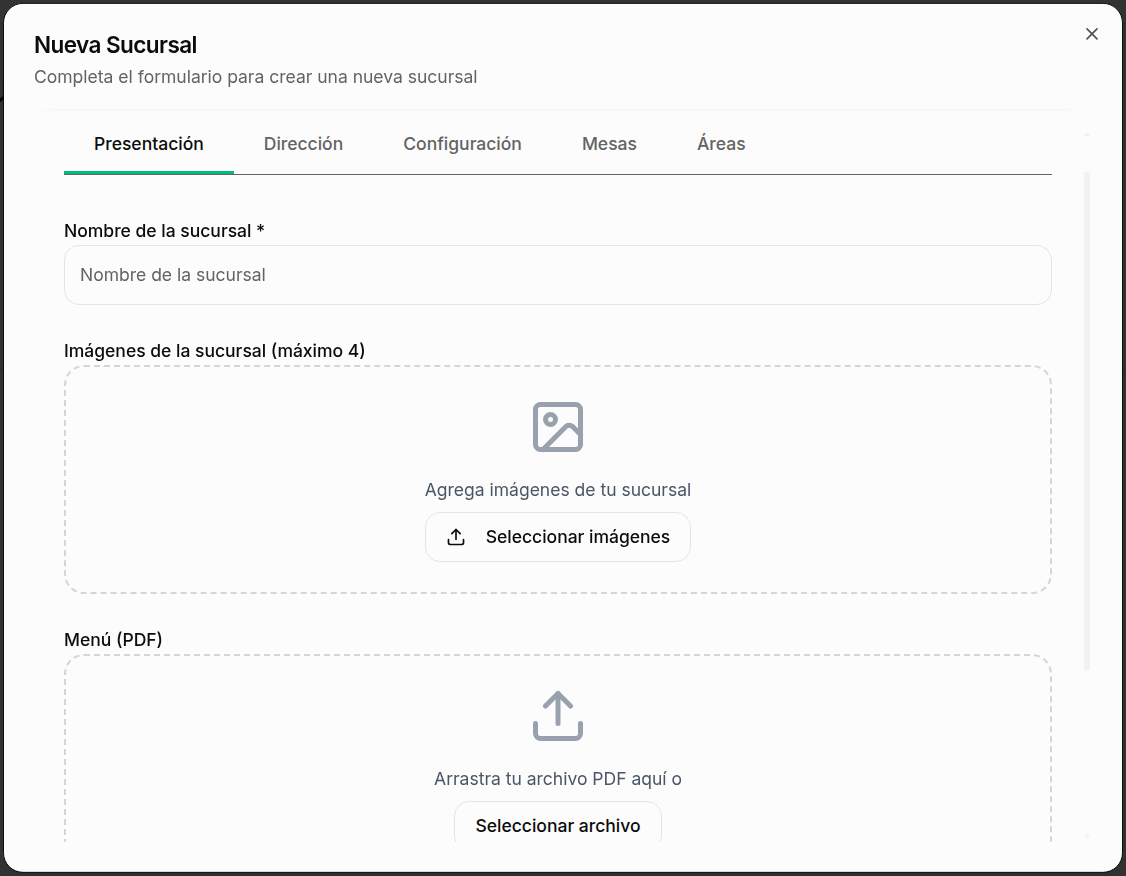
Campos disponibles:
| Campo | Descripción |
|---|---|
| Nombre de la sucursal | Nombre identificador único (ej. "Sucursal Centro", "Plaza Norte"). Este nombre será visible para los clientes. |
| Imágenes | Sube una o más fotos del establecimiento. Puedes arrastrar archivos o hacer clic para seleccionarlos. Formatos aceptados: JPG, PNG, WebP. |
| Menú (PDF) | Carga el menú de tu restaurante en formato PDF. Los clientes podrán consultarlo desde la aplicación. |
Las imágenes de alta calidad mejoran la percepción de tu negocio. Recomendamos fotos del interior, fachada y platos destacados.
2. Dirección
En esta pestaña defines la ubicación física de la sucursal. Una dirección precisa ayuda a que los clientes te encuentren fácilmente.
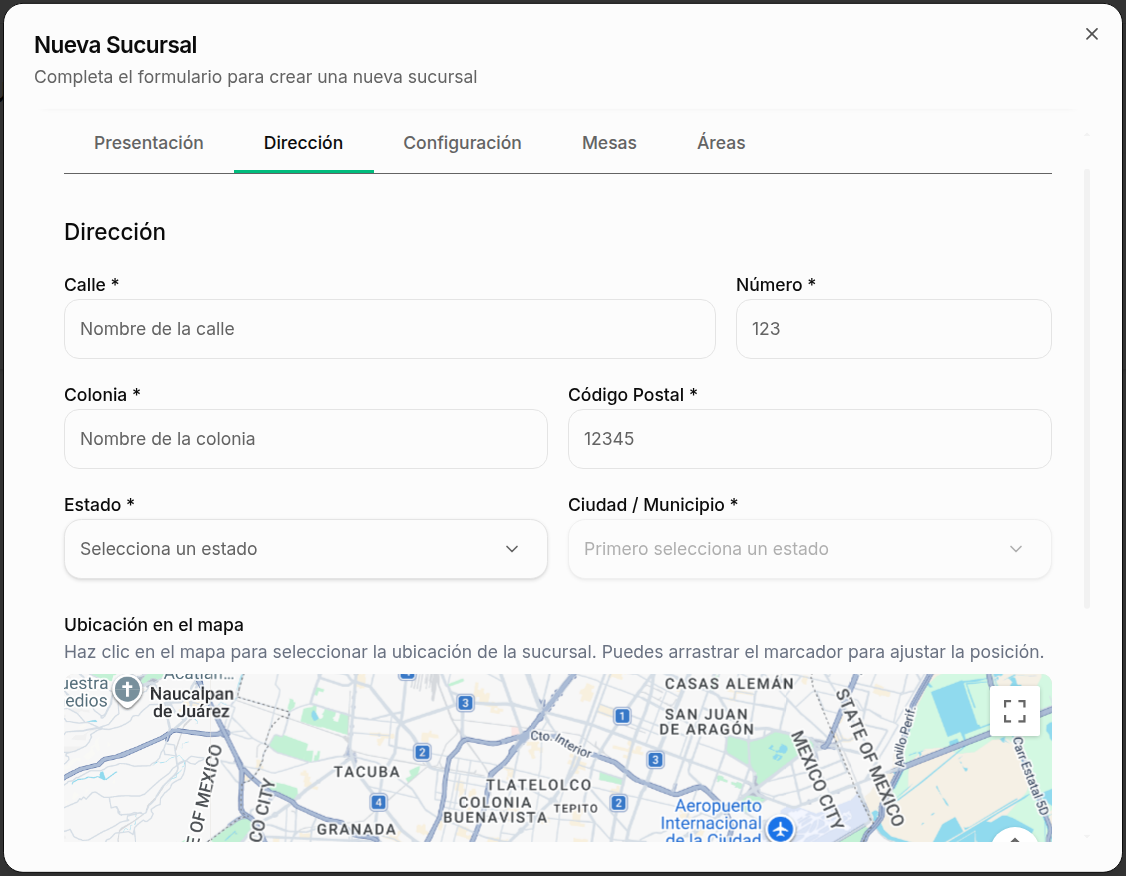
Campos de dirección:
| Campo | Descripción |
|---|---|
| Calle | Nombre de la calle donde se ubica el establecimiento. |
| Número | Número exterior del inmueble. |
| Colonia | Nombre de la colonia o fraccionamiento. |
| Código Postal | Código postal de 5 dígitos. |
| Estado | Selecciona el estado de la República Mexicana. |
| Ciudad/Municipio | Selecciona la ciudad o municipio (las opciones se cargan automáticamente según el estado seleccionado). |
Selector de Ubicación en Mapa
Una vez que selecciones el Estado y Ciudad, el mapa se centrará automáticamente en esa ubicación.
Para marcar la ubicación exacta:
- Haz clic en el mapa donde se encuentra tu sucursal.
- Aparecerá un marcador que puedes arrastrar para ajustar la posición exacta.
- Las coordenadas (latitud y longitud) se mostrarán debajo del mapa.
Asegúrate de que la ubicación sea precisa. Esto permite que los clientes utilicen la navegación GPS para llegar a tu establecimiento.
3. Configuración
En la pestaña de Configuración defines los horarios de operación de la sucursal. Estos horarios afectan directamente la disponibilidad para reservaciones y fila virtual.
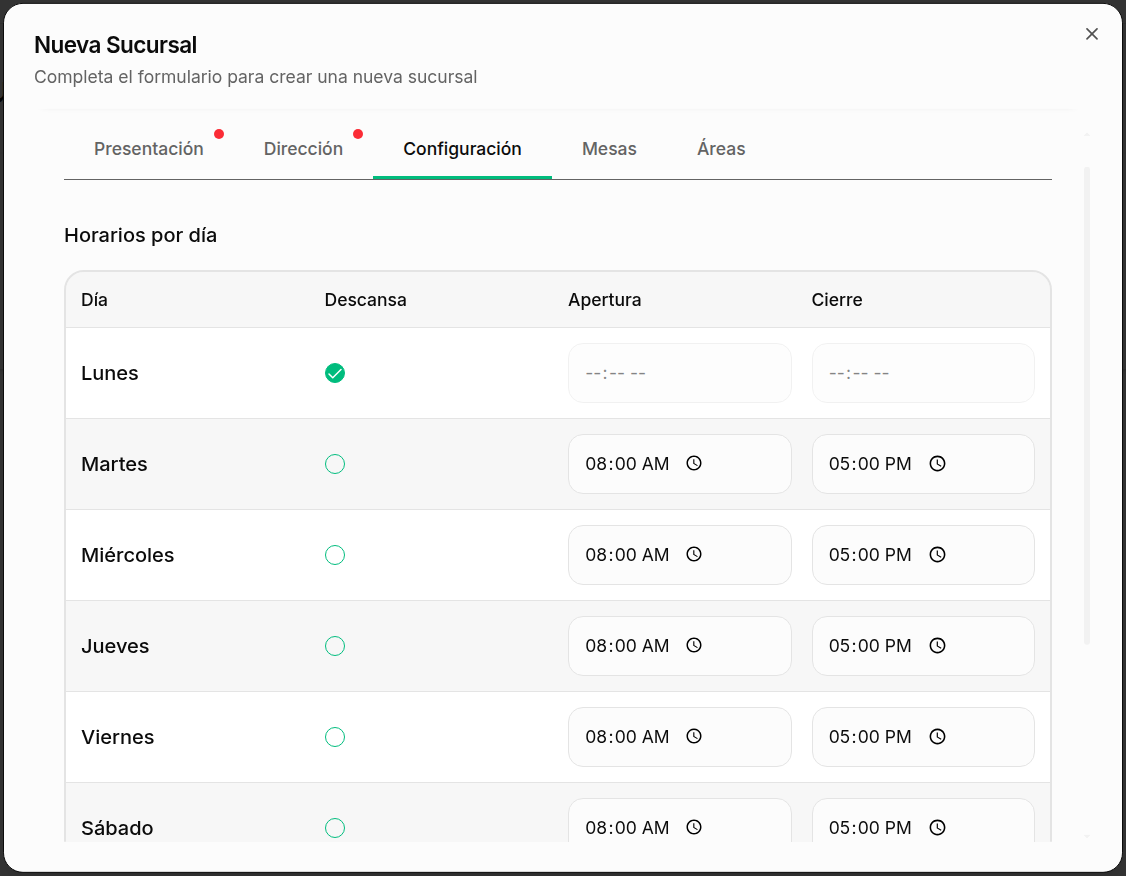
Horarios por día
El calendario muestra los 7 días de la semana con las siguientes columnas:
| Columna | Descripción |
|---|---|
| Día | Nombre del día de la semana. |
| Descansa | Marca esta casilla si la sucursal está cerrada ese día. |
| Apertura | Hora de inicio de operaciones (formato 12 hrs). |
| Cierre | Hora de fin de operaciones (formato 12 hrs). |
Ejemplos comunes:
- Lunes a Viernes: 08:00 AM - 10:00 PM
- Sábado: 09:00 AM - 11:00 PM
- Domingo: 10:00 AM - 08:00 PM
Los cambios en los horarios afectan inmediatamente la disponibilidad de reservaciones y la fila virtual. Asegúrate de guardar los cambios antes de cerrar el modal.
4. Mesas
La pestaña de Mesas es fundamental para la operación diaria. Aquí defines la capacidad total del establecimiento y cada una de las mesas disponibles.
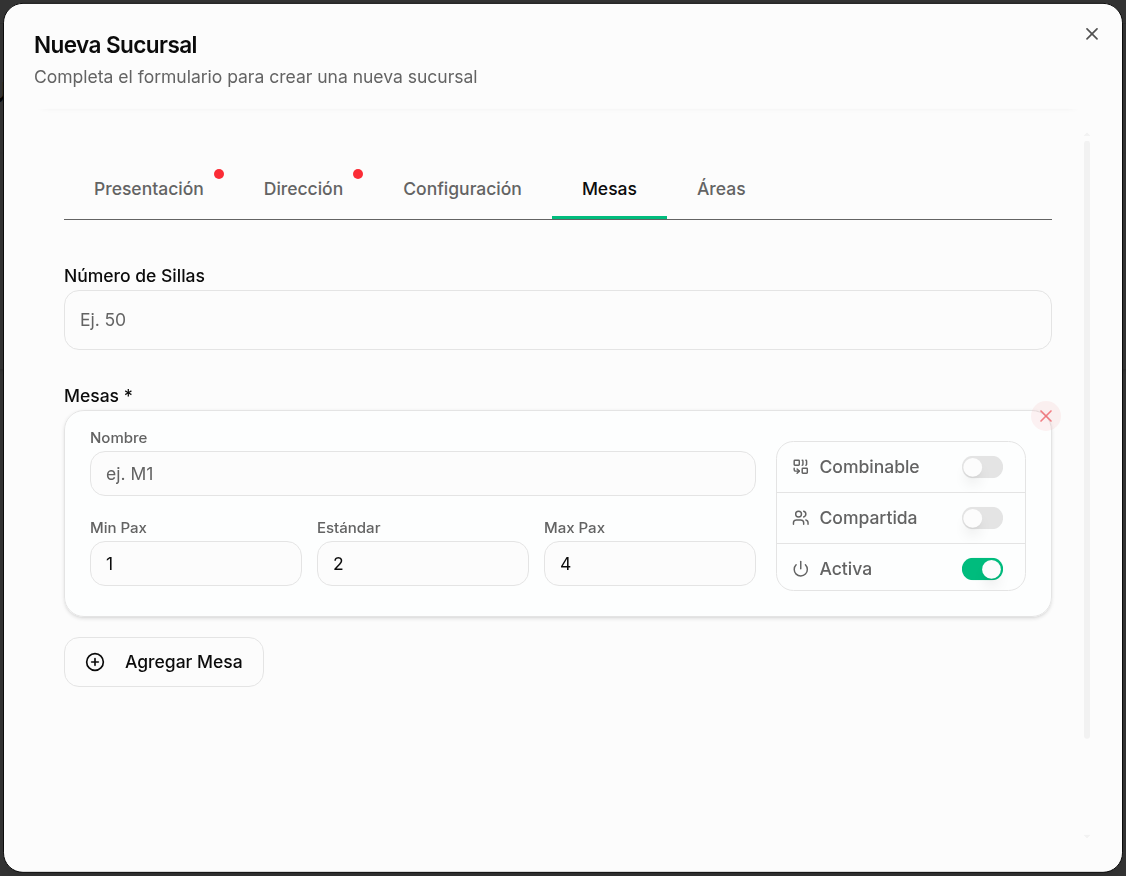
Configuración General
| Campo | Descripción |
|---|---|
| Número de Sillas | Capacidad total del establecimiento. La suma de la capacidad mínima de todas las mesas no debe exceder este número. |
Configuración por Mesa
Cada mesa tiene los siguientes campos:
| Campo | Descripción |
|---|---|
| Nombre | Identificador único de la mesa (ej. "M1", "Mesa 5", "VIP-1"). |
| Min Pax | Número mínimo de personas que pueden ocupar la mesa. |
| Estándar | Número estándar de personas (capacidad típica). |
| Max Pax | Número máximo de personas que la mesa puede acomodar. |
Opciones Especiales
Cada mesa tiene 3 interruptores que definen su comportamiento:
| Opción | Descripción |
|---|---|
| Combinable | Permite unir esta mesa con otras para formar grupos más grandes. Útil para mesas contiguas. |
| Compartida | Permite asignar múltiples grupos de personas a la misma mesa simultáneamente. Ideal para barras o mesas comunales. |
| Activa | Activa o desactiva la mesa. Las mesas inactivas no aparecen en el control de afluencia ni pueden recibir clientes. |
Agregar y Eliminar Mesas
- Haz clic en "Agregar Mesa" para crear una nueva mesa con valores predeterminados.
- Haz clic en el botón X (esquina superior derecha de cada mesa) para eliminarla.
Siempre debe existir al menos una mesa configurada. No podrás eliminar la última mesa restante.
5. Áreas
Las Áreas permiten organizar las mesas en zonas lógicas del establecimiento. Esto facilita la gestión operativa y permite ofrecer a los clientes la opción de elegir una zona específica.
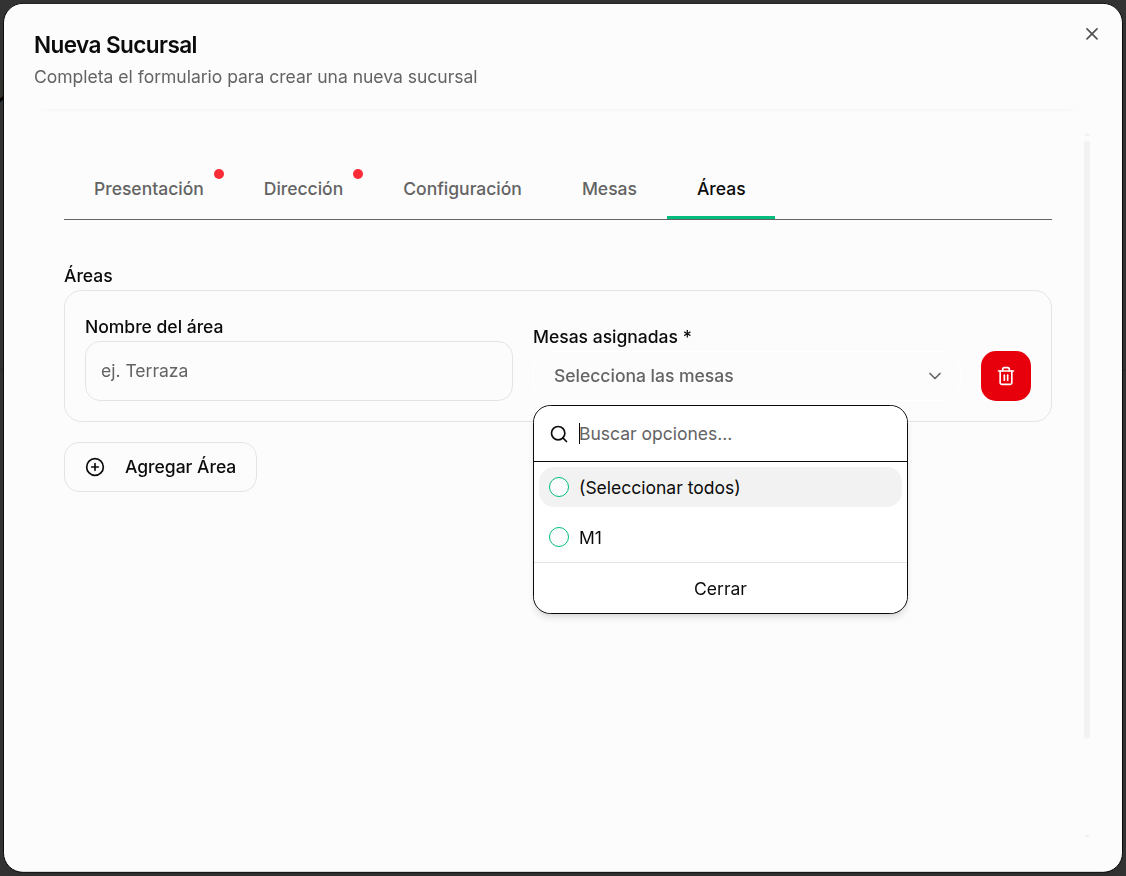
Configuración de Áreas
| Campo | Descripción |
|---|---|
| Nombre del área | Nombre descriptivo de la zona (ej. "Terraza", "Interior", "Barra", "VIP", "Jardín"). |
| Mesas asignadas | Selector múltiple para elegir qué mesas pertenecen a esta área. Solo aparecen mesas activas. |
Agregar y Eliminar Áreas
- Haz clic en "Agregar Área" para crear una nueva área.
- Haz clic en el botón de eliminar (ícono de bote de basura) para quitar un área.
Las áreas son opcionales, pero muy recomendadas si tu establecimiento tiene diferentes zonas. Ayudan a organizar el control de afluencia y mejoran la experiencia del cliente.
Guardar Cambios
Una vez que hayas completado la configuración en todas las pestañas:
- Revisa que no haya errores marcados (indicadores rojos en las pestañas).
- Haz clic en el botón "Guardar" en la parte inferior del modal.
- Espera a que se confirme el guardado exitoso.
¡Listo! Tu sucursal está configurada y lista para operar. Los cambios se reflejarán inmediatamente en el sistema.
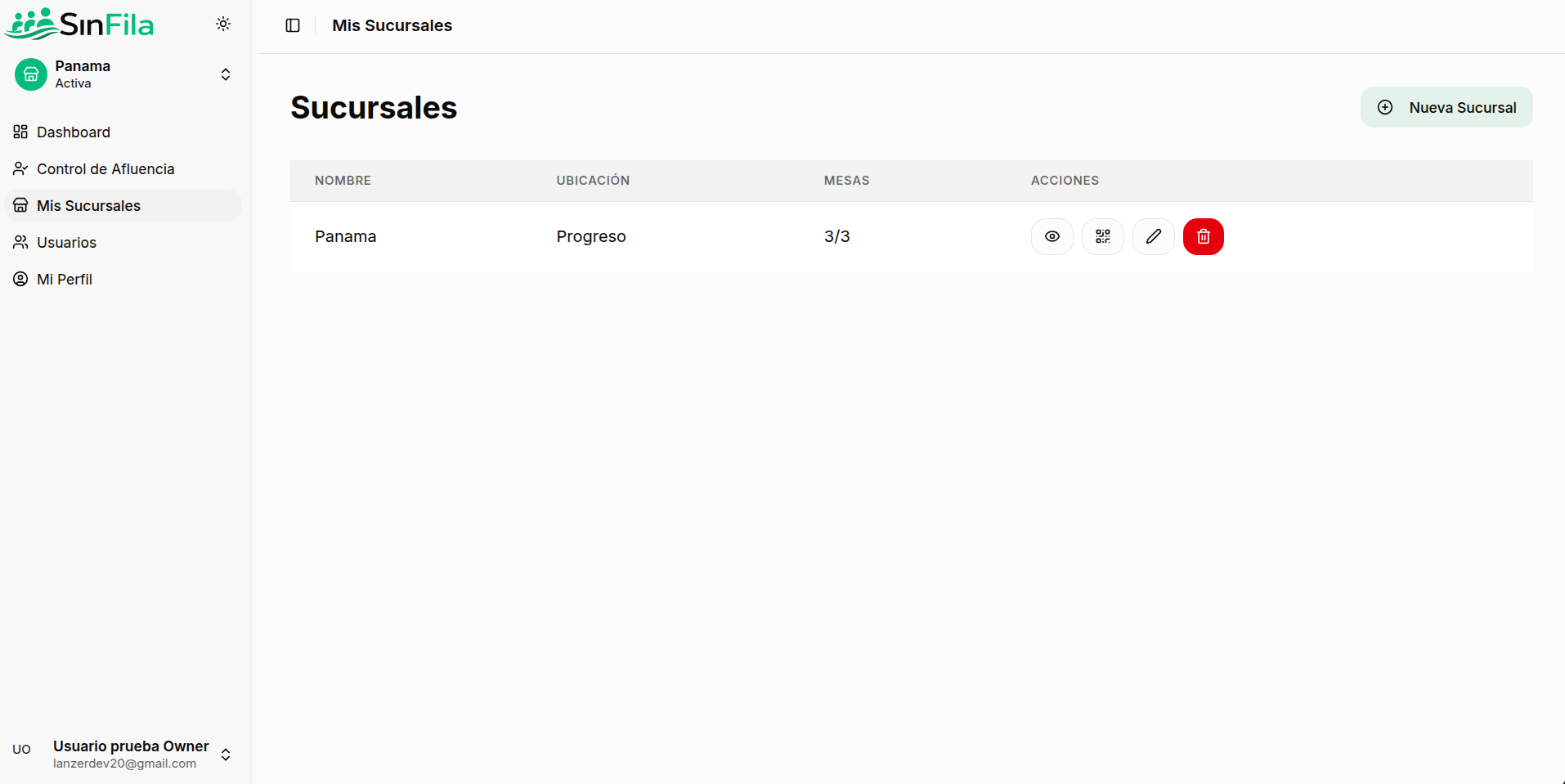
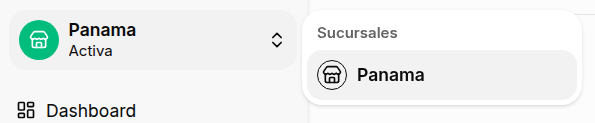
Nota que arriba a la izquierda se encuentra el selector de sucursal. Esto te permite cambiar entre tus sucursales y ver la información correspondiente a cada una de ellas.
Siguientes Pasos
Ahora que tienes tu sucursal configurada, puedes proceder a:
- Gestionar el Control de Afluencia - Administra la fila virtual y reservaciones en tiempo real.
- Invitar Usuarios - Agrega administradores y hosts a tu equipo.